Resumen del artículo
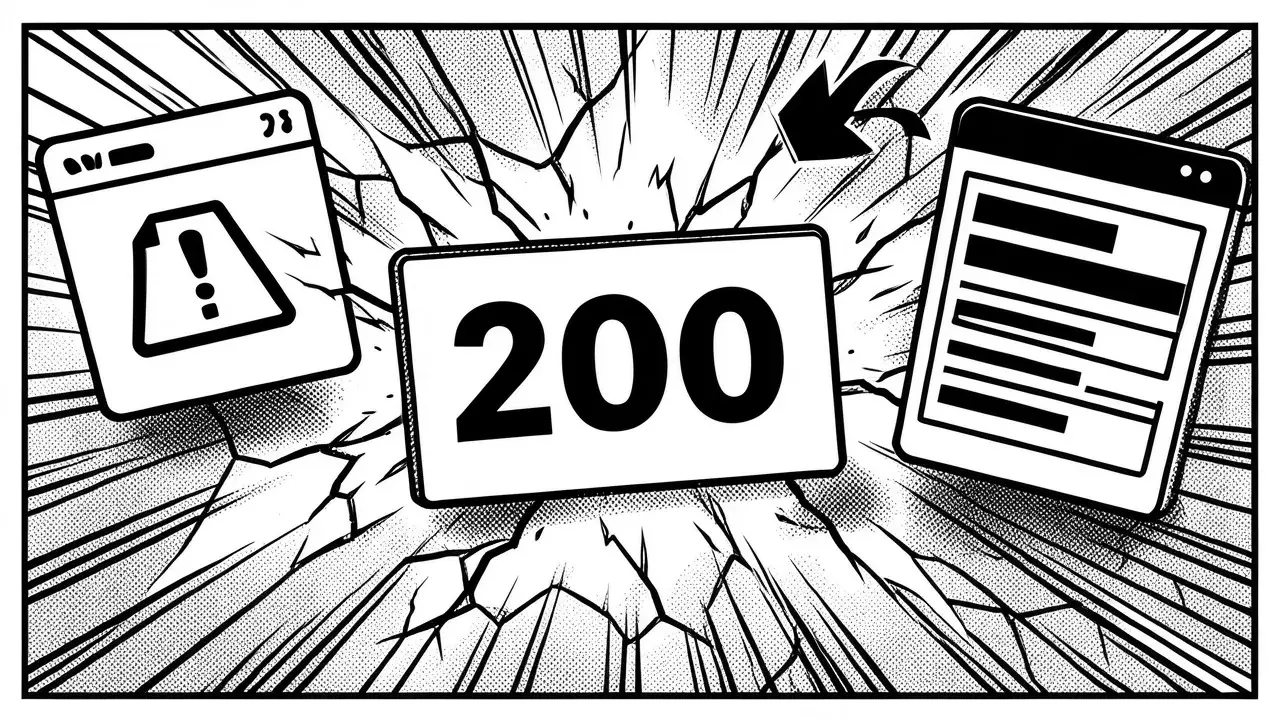
Para solucionar un error 404 primero hay que encontrar la causa: si la URL cambió, se aplica una redirección 301 hacia la página relacionada más cercana; si el contenido se eliminó por error, se restaura para que vuelva a responder con un 200. El artículo explica las causas habituales, la diferencia entre un 404, un soft 404, un 410 y un 500, y cuándo un 404 sí perjudica tu posicionamiento.
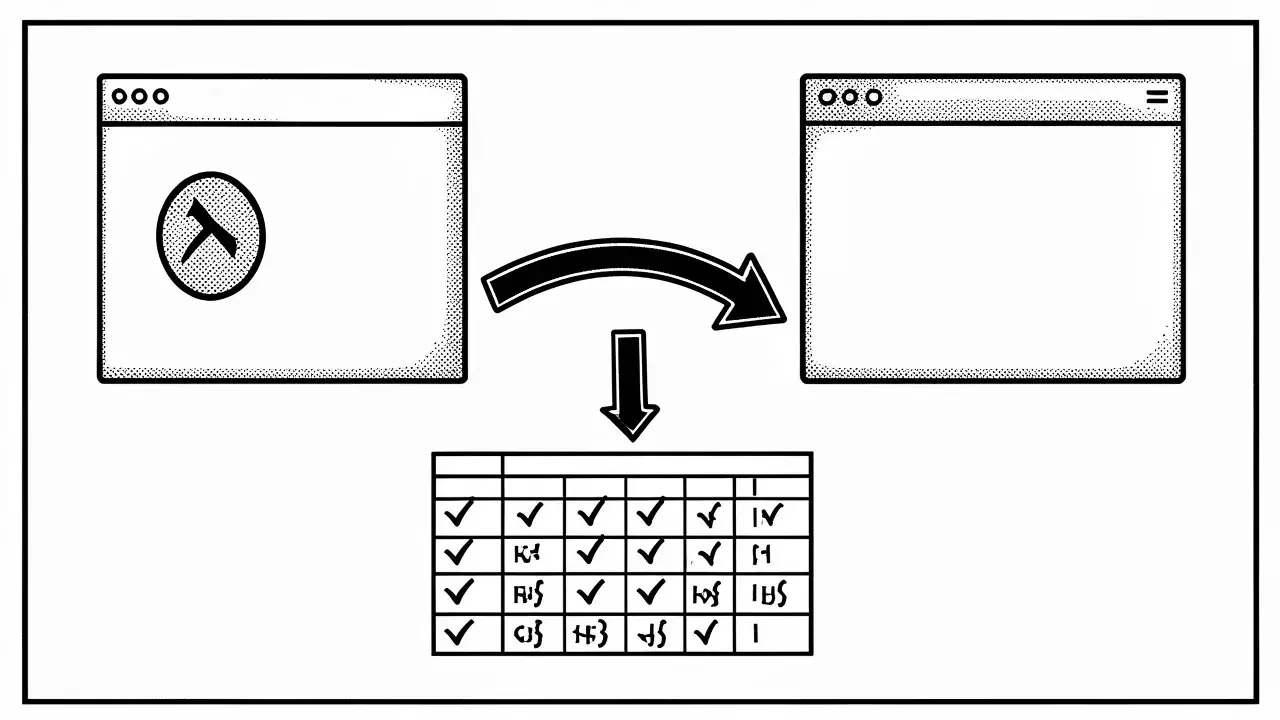
Después recorre la solución en tres pasos (encontrar las URLs, valorar su importancia e identificar tu CMS), muestra cómo configurar redirecciones en WordPress, Shopify y Drupal, cómo comprobar que funcionó y cómo diseñar una página 404 personalizada que mantenga a los visitantes en tu sitio.
Para solucionar un error 404 primero debes identificar la causa raíz. Si la URL cambió, aplica una redirección 301 hacia la página relacionada más cercana; si el contenido se eliminó por error, restáuralo para que la página vuelva a responder con un código 200. En mi experiencia como consultor SEO, corregir estos errores no se trata solo de limpiar tu sitio: se trata de proteger la autoridad que has construido en buscadores como Google. Una URL sin historial de tráfico que no aparece como prioridad en Google Search Console quizá no sea una alerta roja, pero tus páginas importantes necesitan un plan inmediato.

¿Qué es un error 404?
Un error 404 (también llamado «No encontrado», aquí tienes la definición técnica en MDN) ocurre cuando un navegador o un rastreador pide una URL y el servidor responde que no la encuentra. Gestionar estos errores forma parte del trabajo diario de cualquier especialista SEO, y en esta guía te muestro exactamente cómo solucionar un error 404, qué lo causa, cómo afecta tu rendimiento y cómo diseñar una página de error personalizada que evite que los visitantes se vayan.
¿Qué causa un error 404?
Las causas van desde un simple error humano hasta cambios estratégicos en el sitio. Una de las más comunes es un error de escritura: si alguien teclea eljoseoweb.com/askyc en lugar de una URL real, el servidor no encontrará nada. En proyectos profesionales suelo ver tres causas técnicas:
- Eliminación accidental: un desarrollador borra por error el contenido de una URL y la página desaparece al instante.
- Eliminación intencional sin redirección: si borras una página y no haces una redirección 301 o 302, esa URL se convierte en un callejón sin salida.
- Optimización de URLs: a menudo cambiamos las URLs para incluir la palabra clave principal y dejarlas más limpias. Si no rediriges la URL antigua, dejas un camino roto para usuarios y buscadores. Es también el riesgo número uno de una migración SEO.
404 vs. soft 404 vs. 410 vs. 500
No todos los mensajes de «página no encontrada» son iguales. Usa este desglose para identificar con qué estás tratando. Google explica cómo afecta cada código de estado a sus rastreadores en su documentación sobre códigos de estado HTTP.
| Código de estado | Significado | Impacto SEO | Acción recomendada |
|---|---|---|---|
| 404 | No encontrado | Pierdes el posicionamiento de esa URL | Redirigir (301) a una página relacionada o restaurar el contenido |
| Soft 404 | La página parece un 404 pero el servidor devuelve 200 | Malgasta rastreo y confunde a Google | Hacer que el servidor devuelva un 404 real (o redirigir a una página relevante) |
| 410 | «Gone» (eliminada para siempre) | Google lo trata de forma muy parecida a un 404 | Úsalo para contenido que eliminaste a propósito y no volverá |
| 500 | Error interno del servidor | Grave: si persiste, Google reduce o detiene el rastreo | Contacta de inmediato a tu hosting o equipo de desarrollo |
El soft 404 es el más traicionero: la página le dice al usuario «esta página no existe», pero el servidor responde «todo bien» (200). Google lo detecta y lo trata como un error. Redirigir todas las URLs que faltan a tu página de inicio también puede acabar considerándose un soft 404, porque el destino no tiene relación con lo que el usuario buscaba.
¿Cuál es la diferencia entre un error 404 y un error 500?
Un 404 tiene que ver con cómo gestionas las URLs de tu sitio: el servidor funciona, pero no encuentra ese archivo concreto. Es un descuido que puedes corregir tú mismo. Un error 500, en cambio, es un fallo del lado del servidor. Si un buscador no puede revisar tu sitio porque el servidor falla constantemente, asumirá que tu web no es fiable y puede bajar tu posicionamiento.
¿Los errores 404 afectan al SEO y al posicionamiento?
Depende del tipo de página que pierdas. Si la URL es estratégica (tiene tráfico, enlaces o posiciona para muchas palabras clave) y se queda como 404, Google acabará sacándola de su índice y el posicionamiento se va con ella. Es un problema grande en el e-commerce: si una página de categoría depende de un único producto y ese producto se agota, la URL puede convertirse en un 404 y Google descartará su relevancia.
- Agotado temporalmente: mantén la URL activa con un código 200 y muestra productos relacionados.
- Eliminado de forma permanente: usa una redirección 301 hacia la categoría padre más cercana.
En cambio, los 404 en URLs sin tráfico ni enlaces son inofensivos: el propio Google dice que son normales en cualquier sitio. Con mis clientes monto un panel que revisa a diario el código de estado de las URLs con mejor rendimiento. También puedes usar herramientas gratuitas como el W3C Link Checker para encontrar enlaces rotos.
Cómo solucionar un error 404, paso a paso
1) Identifica las páginas que tienen este error
Seguramente este paso ya lo tienes claro, pero te doy un consejo que quizá no sepas: hoy es muy fácil identificar tus errores 404 gratis, ya sea con páginas que rastrean tu sitio en busca de 404, como Sitechecker, o con la herramienta de Google, Google Search Console. Con ellas podrás identificar las URLs que no se encuentran o, más bien, cuyo contenido no se encuentra. Si notas que páginas que te importan ni siquiera aparecen, revisa también por qué tu página no aparece en Google.
2) Identifica la importancia de las URLs
Es muy importante que analices las URLs que tienen este error, porque si bien la buena práctica dice que lo recomendable es no tener errores 404, la realidad es que no pasa nada por tener algunos. Lo que sí es un problema es que estos errores estén en páginas que son o que fueron muy relevantes para tu sitio web. Intenta identificar las que realmente importan, ponlas en una lista en Excel y sigue con el siguiente paso.
3) Identifica el CMS
Si estás aquí, es porque tienes un error 404, pero cómo solucionarlo depende de tu CMS. Ya sea WordPress, Shopify o GoDaddy, la mayoría permite corregir estos errores con facilidad mediante redirecciones.
Redirección: la clave para solucionar un error 404
Las redirecciones son el método principal para solucionar los errores 404. En concreto, la redirección 301 le dice al navegador y al buscador que la página se movió de forma permanente a otra ubicación, así que el interlinking y los enlaces externos siguen transmitiendo autoridad a la nueva URL. Si dudas entre una redirección y una etiqueta canonical, la diferencia está explicada en la guía de etiquetas canonicals.
Google es como una mala ex: siempre recuerda y nunca olvida. Por eso, cada URL que alguna vez subiste muy seguramente quedará en Google por un buen tiempo, y es muy relevante solucionar estos errores con redirecciones. Con ellas nos aseguramos de que cuando un usuario o el Googlebot recorra esa URL, lo envíen a una URL relacionada que todavía importe.
Y sí, hay otra cosa que debes tener en mente: estas redirecciones deben hacerse bien. Ponte en situación: si tu página algún día habló de los mejores hot dogs en Bogotá, pero moviste o eliminaste ese contenido, la redirección debería ir a un contenido relacionado, en este caso, los mejores hot dogs en Colombia, y no a tu página de inicio.
¡Perfecto! Ahora que sabemos que los 404 se solucionan con redirecciones, te muestro cómo hacerlo en los CMS más importantes. Y si esta información te resulta desactualizada, siempre puedes buscar en Google «cómo hacer una redirección en X CMS».
WordPress
Redirección de página:
- Instalar un plugin: Ve a «Plugins» > «Añadir nuevo» y busca un plugin de redirección como «Redirection», Yoast SEO o Rank Math (plugins buenos para hacer SEO).
- Configurar el plugin: Actívalo y ve a su sección de configuración.
- Agregar la redirección: En la sección de redirecciones, ingresa la URL antigua y la nueva URL a la que quieres redirigir.
Shopify
Redirección de URL:
- Iniciar sesión en Shopify: Accede al panel de administración de Shopify.
- Ir a «Tienda online»: Selecciona «Tienda online» en el menú lateral.
- Elegir «Navegación»: Ve a «Navegación» y luego selecciona «Redirecciones de URL».
- Agregar la redirección: Haz clic en «Agregar redirección de URL», ingresa la URL antigua y la nueva URL, y guarda los cambios.
Drupal
Redirección con módulo:
- Instalar el módulo «Redirect»: Ve a «Extender» y busca e instala el módulo «Redirect».
- Configurar el módulo: Después de la instalación, ve a «Configuración» > «Redirecciones».
- Agregar la redirección: Introduce la URL antigua y la nueva URL en los campos proporcionados y guarda los cambios.
Recuerda que todos estos CMS suelen tener la misma estructura: por un lado la URL que se quiere redireccionar (parte izquierda) y la URL a la cual deseas que se redireccione (parte derecha).

De igual forma, los CMS te darán generalmente un tipo de redirección, un número que suele ser 301, 302, 307, etc. Te recomiendo que siempre que puedas lo dejes en 301, aunque actualmente a Google no le importa tanto el tipo de redirect.
¿Cómo saber que se solucionó este error?
Para saber que funcionó la redirección, lo que debe pasar al ir a tu URL vieja es que esta cargue y muestre la URL nueva, un proceso apenas visible para el usuario, pero que ocurre. Para ver que efectivamente hay una redirección puedes descargarte una extensión de Google Chrome llamada Redirect Path. Con ella instalada, podrás dar clic y te dirá el paso a paso de una redirección en el caso de que haya en esa URL.
Y con esto habrás solucionado un error 404 existente dentro de tu página web. IMPORTANTE: siempre que hagas un cambio de contenido que modifique la URL, eso causará un error 404, así que ten en cuenta esto para hacer la respectiva redirección. Revisa también que tu sitemap esté actualizado, para que los buscadores dejen de pedir las URLs antiguas.
¿Es necesario no tener ningún 404 en tu sitio web?
No, no es necesario. La gravedad de un error 404 depende de la situación: nunca querrás uno en una URL que te trae mucho tráfico o a la que estás pautando. Yo mismo tengo algunos errores 404 en este sitio, por ejemplo, pero son de URLs que no me son relevantes.
¿Por qué crear una página 404 personalizada?
Cuando un usuario llega a un 404, normalmente se encuentra con un callejón sin salida y abandona el sitio. Para evitarlo, personaliza tu página de error. En lugar de un mensaje frío, una página personalizada para una tienda de ropa puede sugerir las tres categorías más populares o un buscador basado en la intención del usuario, lo que además te ayuda a medir cuántas personas siguen navegando en vez de cerrar la ventana del navegador. Eso sí: asegúrate de que la página siga devolviendo un código 404 real, porque si no estarías creando un soft 404.
Cómo crear una página de error 404
El método depende de tu CMS o de cómo esté construido tu sitio. En WordPress puedes usar constructores de temas y páginas como Elementor o Astra para diseñar una plantilla visual sin código. En sitios programados a medida, como mi propio proyecto, eljoseoweb.com, suelo usar programación asistida por IA para generar la lógica de la plantilla. Sea cual sea el método, comprueba que tu página de error devuelva un código 404 y no un 200.
Preguntas frecuentes
¿Un error 404 significa que me bloquearon?
No. Un error 404 simplemente significa que el servidor no encuentra la página que buscas. No tiene nada que ver con un bloqueo; normalmente es solo un enlace roto o una página eliminada.
¿Qué significa el error 404 y por qué ocurre?
Un 404 significa «No encontrado» y ocurre cuando un archivo o una URL solicitados no existen en el servidor. Suele deberse a errores de escritura, páginas eliminadas o cambios en la estructura de las URLs.
¿Cómo se produce el mensaje «404 Not Found»?
Se produce cuando un usuario o un rastreador pide una URL y el servidor responde que el recurso no existe. Es común después de una migración de sitio sin redirecciones o por un enlace externo roto.
¿Los errores HTTP 404 afectan al posicionamiento?
Sí, si URLs estratégicas con historial de tráfico se convierten en 404 y no se corrigen, Google acabará eliminándolas de su índice y perderás ese posicionamiento. Los 404 inofensivos en URLs sin tráfico ni enlaces no perjudican tu SEO.
¿Por qué crear una página 404 personalizada?
Una página 404 personalizada evita la frustración del usuario al ofrecerle un buscador, enlaces útiles o categorías populares. Convierte un callejón sin salida en una oportunidad de retención.
¿Los errores 404 pueden perjudicar el posicionamiento SEO de mi web?
Sí, muchos errores 404 sin atender en páginas importantes malgastan rastreo y hacen perder autoridad de enlaces. Corregirlos con redirecciones 301 protege tu rendimiento orgánico.
¿Un error 404 puede ser un riesgo de seguridad?
En general no, pero un pico repentino de 404 a veces indica que bots maliciosos están escaneando tu sitio en busca de vulnerabilidades. Revisar los registros de tu servidor ayuda a detectarlo.
¿Cuál es la diferencia entre un error 404 y un error 500?
Un 404 es un error de gestión de URLs: el servidor funciona pero no encuentra el archivo. Un 500 es un fallo del lado del servidor que puede afectar la disponibilidad de todo el sitio.
Conclusión
Solucionar los errores 404 consiste en proteger tu tráfico y ofrecer una experiencia fluida a quien te visita. Si dejas enlaces rotos sin atender, estás dejando dinero sobre la mesa. Una buena forma de empezar es pasar la auditoría SEO gratis y ver cómo está tu sitio hoy. Y si te preocupa cómo afectan estos errores a tu posicionamiento, puedes reservar una consultoría gratis de 30 minutos y los revisamos juntos, o conocer qué hace un consultor SEO.